
Video Download EN · BS · DE · ES · FR Herunterladen
Neu Android, macOS und Linux in der Beta

Video und Audio.
Mit einem Klick.

Eine kostenlose App für Windows, Mac, Linux und Android. Speichere Videos als MP4 oder Audio als MP3 über einen Link. Am Computer kannst du Videos auch direkt aus der Browser-Erweiterung senden.

  • Kein Konto
  • Kein Tageslimit
  • Deine Links landen nicht bei uns
Version 1.0.9 · 144 MB · Windows 10 und 11 (64 Bit) · Hilfe zur Installation

Die App ist für eigene Videos gedacht, für Inhalte, für die du die Erlaubnis des Urhebers hast, und für Inhalte unter freier Lizenz. Mit dem Herunterladen akzeptierst du die Nutzungsbedingungen. DRM-geschützte Inhalte werden nicht heruntergeladen.

Probier's aus: klicke auf + Einfügen.

1800+unterstützte Seiten
5Sprachen
0Werbung und Tracker
4Downloads gleichzeitig
Funktionen

Alles, was du brauchst.
Nichts, was du nicht brauchst.

Ein einfaches Fenster – und darunter alles, was du von einem guten Downloader erwartest.

MP4 bis zur besten Qualität

Beste, 1080p, 720p oder 480p. Bild und Ton werden zu einer MP4 zusammengeführt (H.264/AAC, wenn die Seite es anbietet), die auf den meisten Geräten läuft.

Das Fenster von Video Download mit vier Downloads

Nur Ton: MP3 oder M4A

Für Vorträge, Podcasts und Musik. Eine fertige MP4 wird mit einem Knopf zur MP3.

Link kopieren, fertig

Die App bemerkt einen kopierten Link und fügt ihn der Liste hinzu.

Playlists, mehrere gleichzeitig

Ganze Playlists, bis zu 4 Downloads gleichzeitig, automatisch ein neuer Versuch, wenn die Verbindung abbricht.

Ausschnitte, Untertitel, Cover

Nur ein Teil eines Videos, Untertitel in der MP4 und das Vorschaubild als Cover der Datei.

Helles und dunkles Design

Oder wie das System. Fortschritt in der Taskleiste und eine Benachrichtigung am Ende.

Läuft fast überall

Windows 10 und 11, macOS (Apple-Chip), Linux und Android, dazu die Browser-Erweiterung für Chrome, Edge und Firefox. Mac, Linux und Android sind in der Beta.

WindowsmacOSLinuxAndroidChromeEdgeFirefox

Immer aktuell – und sicher

Die App sucht selbst nach neuen Versionen, aktualisiert den Teil, der Webseiten liest, ohne Neuinstallation. Unter Windows, auf dem Mac und unter Linux installiert sie nur Updates, die wir digital signiert haben.

5 SprachenKein KontoKeine WerbungKein TrackingSignierte Updates
Erfolge

Kleine Erfolge zwischendurch.

Feiere Download-Meilensteine und wie du die App nutzt. Dein Fortschritt bleibt auf deinem Gerät.

Deine Sammlung

Sieh erreichte und kommende Erfolge, Download-Anzahl und Gesamtgröße.
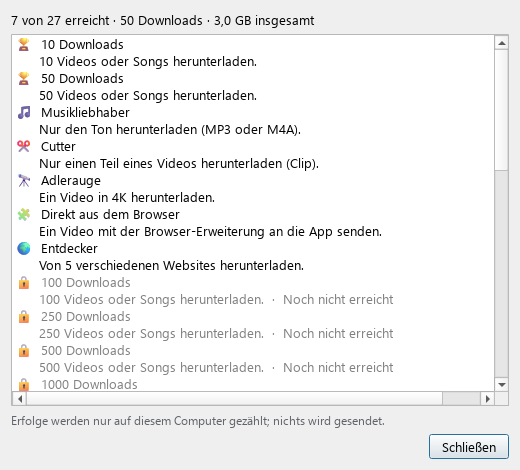
Deine Sammlung

Ein Moment zum Feiern

Nach einem Erfolg erscheint eine kurze Gratulation. Keine Funktion wird gesperrt.
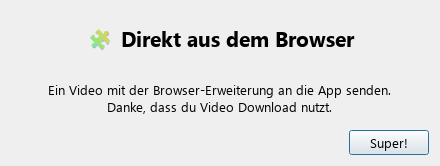
Ein Moment zum Feiern

Die Bildschirmfotos zeigen Beispielfortschritt.

Browser-Erweiterung

Lade herunter, was gerade läuft.

Video abspielen, auf das Symbol klicken, fertig. Oder Rechtsklick auf einen Link oder ein Video. Läuft die App nicht, startet sie von selbst.

  • Firefox: ein Klick, von Mozilla signiert, aktualisiert sich selbst
  • Edge: ein Klick über Edge-Add-ons; Chrome: einmal aus dem App-Ordner geladen
  • Livestreams und DRM-geschützte Videos werden nicht heruntergeladen

So installierst du die Erweiterung →

example-video-site.test/watch
So funktioniert's

Die erste Datei in wenigen Minuten.

Einmal installieren, dann nur noch Links kopieren.

1

Installieren

Keine Administratorrechte nötig, installiert nichts anderes auf deinem Computer.

2

Link hinzufügen

Link kopieren, auf „Einfügen“ klicken oder die Erweiterung nutzen.

3

Herunterladen

MP4 oder MP3, dann „Herunterladen“. Die Datei wartet im Ordner Video Download.

Installation

Der erste Start, Schritt für Schritt.

Die App hat noch kein kostenpflichtiges Zertifikat, daher fragt dein System einmal nach. Updates aus der App heraus fragen nicht.

Empfohlen unter Windows 11: Microsoft Store. Microsoft signiert das Paket, daher zeigt Windows keine SmartScreen-Warnung, und Updates kommen von selbst.

Microsoft Store · Windows 11

Windows 10 oder ohne Microsoft Store: das Installationsprogramm (.exe).

Windows zeigt eventuell „Der Computer wurde durch Windows geschützt“. Prüfe, dass die Datei von dieser Seite stammt, und klicke dann auf Weitere Informationen und Trotzdem ausführen.

Für Windows herunterladen

Beta Neu: Video Download für Mac. Für Macs mit Apple-Chip (M1 oder neuer) und macOS 13 oder neuer. Es funktioniert, aber bisher haben es erst wenige ausprobiert: melde bitte, was nicht klappt.

Die Mac-Version ist noch nicht von Apple signiert, daher braucht der erste Start ein paar Klicks mehr:

  1. Öffne die geladene .dmg und ziehe Video Download in den Ordner „Programme“.
  2. Öffne das Programm. macOS meldet, dass es nicht überprüft werden kann: Schließe die Meldung (nicht „In den Papierkorb legen“).
  3. Öffne Systemeinstellungen → Datenschutz & Sicherheit, scrolle nach unten, klicke auf Dennoch öffnen und gib dein Mac-Passwort ein.
  4. Öffne das Programm erneut und bestätige mit Öffnen. Das ist nur einmal nötig.

Für Mac herunterladen (Beta)

Beta Neu: Video Download für Android. Für Handys mit Android 10 oder neuer. Teile ein Video aus einer beliebigen App und wähle die Qualität. Es funktioniert, aber bisher haben es nur wenige ausprobiert: melde bitte alles, was nicht klappt.

Für Android herunterladen (Beta)

Die App ist nicht bei Google Play, daher braucht die erste Installation ein paar Fingertipps mehr:

  1. Öffne die heruntergeladene Datei (Downloads oder Downloadliste des Browsers).
  2. Wenn Android fragt, erlaube Installationen aus deinem Browser: Einstellungen → Von dieser Quelle zulassen.
  3. Falls der Auto Blocker auf einem Samsung-Handy die Installation blockiert, ihn nur dafür ausschalten (Einstellungen → Sicherheit und Datenschutz) und danach wieder einschalten.
  4. Wenn Google Play Protect vor einer unbekannten App warnt, tippe auf Weitere Details → Trotzdem installieren.
  5. Neue Versionen installierst du direkt in der App: Einstellungen → Nach Updates suchen.

Nutzt du Obtainium? Es installiert die App direkt von GitHub und hält sie aktuell. Zu Obtainium hinzufügen →

Anleitung: Entwickleroptionen →

Beta Neu: Video Download für Linux. Für 64-Bit-PCs (x86_64) mit Ubuntu 22.04 oder neuer, Linux Mint 21+, Debian 12+, Fedora 38+ oder ähnlich. Es funktioniert, aber bisher haben es erst wenige ausprobiert: melde bitte, was nicht klappt.

Eine Datei, keine Installation:

  1. Lade die .AppImage-Datei herunter und lege sie in einen Ordner deiner Wahl (z. B. deinen Persönlichen Ordner).
  2. Ausführen erlauben: Rechtsklick → Eigenschaften → Datei als Programm ausführen, oder im Terminal chmod +x VideoDownload-linux-x86_64.AppImage.
  3. Mit Doppelklick starten. Updates ersetzen dieselbe Datei, du musst sie also nie neu herunterladen.
  4. Startet sie nicht, installiere FUSE (Ubuntu/Debian: sudo apt install fuse3) oder starte sie mit --appimage-extract-and-run.
  5. Die Browser-Erweiterung funktioniert mit Chrome, Edge und Firefox aus deiner Distribution oder von der Website des Browsers; als Flatpak installierte Browser können sich noch nicht mit der App verbinden.

Für Linux herunterladen (Beta)

Neuigkeiten

Jede Woche besser.

Dieselbe Liste wie in der App (Hilfe → Was ist neu).

1.0.9 15.11.2026

  • Neues Aussehen des Hauptfensters in den Farben der Website: Die Karte „Wird gerade geladen“ zeigt das Video, das gerade geladen wird, mit großem Fortschrittsbalken, Geschwindigkeit, Restzeit und Geschwindigkeitsgrafik; darunter steht die Warteschlange.
  • Untertitel aus der Sprache: Hat ein Video keine Untertitel, kann das Programm sie auf deinem Computer aus der Sprache erstellen. Das Modell wird einmal heruntergeladen (1,5 GB); vor dem Einfügen ins Bild kannst du die Untertitel prüfen und korrigieren, denn sie können Fehler enthalten.
  • Untertitel: neue Option „Untertitel ins Bild einbrennen“ (sie werden Teil des Bildes und erscheinen in jedem Player), und gibt es keine in der Programmsprache oder auf Englisch, werden Untertitel in der Sprache des Videos verwendet.
  • Schutz vor Sperren: Ein Link, der während einer Pause hinzukommt, zeigt sofort, wie lange noch gewartet wird, das Ausschalten des Schutzes beendet die Pause sofort, und verlangt eine Website beim Lesen eines Links eine Bestätigung, dass du kein Roboter bist, wartet der Link und wird von selbst geladen.
  • Video Download ist jetzt freie Open-Source-Software (GNU GPL-3.0).
  • Android: neue Einstellung „Untertitel zum Video“ — Untertitel in der App-Sprache und auf Englisch zu jedem Video, wie am Computer, und ins Bild eingebrannte Untertitel.

1.0.8 8.11.2026

  • Die Einstellungen am Computer haben ein neues Aussehen: Seiten links, und jede Option hat eine kurze Erklärung und einen Schalter.
  • Die Browser-Erweiterung verbindet sich sofort mit dem Programm, auch nachdem Programm oder Computer abrupt beendet wurden.

1.0.7 2.11.2026

  • Schutz vor Sperren: Wenn du viele Videos hintereinander von derselben großen Video-Website lädst, macht das Programm kurze Pausen, damit die Website das Herunterladen nicht vorübergehend sperrt. Lässt sich in den Einstellungen ausschalten.
  • Sperrt eine Website trotzdem, wartet das Programm und macht von selbst weiter — eine Karte zeigt den Countdown, und du kannst „Jetzt weiter“ oder „Später weiter“ wählen; unfertige Downloads werden beim nächsten Start angeboten.
  • Neu: „Fertig: 50/50 Videos“ nach einer großen Liste ohne Fehler, ein Monatsrückblick der Downloads (nur Zahlen, auf deinem Gerät berechnet) und die Errungenschaft „Geduldig“.
  • Am Computer sind die Einstellungen in Tabs aufgeteilt. Pausen, „Fertig: 50/50“, Monatsrückblick und Errungenschaft gibt es auch unter Android.

Alle Versionen →

Kostenlos, für alle

Die App ist kostenlos.

Ohne Werbung, ohne Tracking und ohne „Premium“-Version. Wenn sie dir nützt, kannst du ihre Entwicklung freiwillig unterstützen. Ein Beitrag schaltet nichts frei: Die App ist für alle gleich.
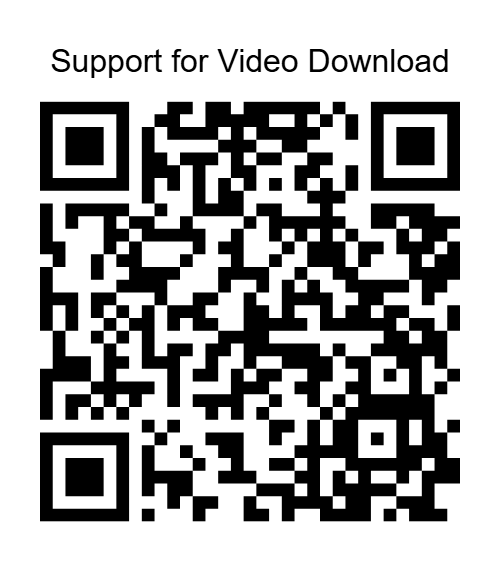
♥ Über PayPal unterstützen Karte / Apple Pay Ko-fi
QR-Code für einen PayPal-BeitragMit der Handykamera scannen
Hilfe

Fragen?

Wenn etwas nicht klappt: in der App Hilfe → Problembericht speichern, dann das Problem melden. Meldungen sind öffentlich: keine Passwörter oder persönlichen Daten angeben.

Fragen in deiner Sprache? Frag die Community auf Discord.

Tritt unserem Discord bei

Ein Video lässt sich plötzlich nicht mehr herunterladen.

Webseiten ändern sich oft. Hilfe → Seiten-Reader aktualisieren (yt-dlp), dann erneut versuchen. Klappt es weiterhin nicht, bietet die App die Nightly-Version von yt-dlp mit den neuesten Korrekturen an.

Warum werden Livestreams nicht heruntergeladen?

Ein Livestream hat kein Ende, der Download würde also nie fertig. Lade ihn herunter, wenn er vorbei ist und die Aufzeichnung veröffentlicht wurde.

Was sendet die App ins Internet?

Nur das Nötige: Der Link, den du herunterlädst, geht an diese Webseite, und die Update-Prüfung an GitHub und PyPI. SponsorBlock wird nur gefragt, wenn du es einschaltest, und nur mit 4 Zeichen einer verschlüsselten Video-ID. Keine Konten, Statistiken oder Tracking.

Was ist der Unterschied zu Download-Webseiten?

Download-Webseiten erledigen alles auf ihrem Server: Dein Link und deine IP-Adresse gehen an sie und an Werbenetzwerke, bezahlt wird mit Pop-ups, falschen Knöpfen und oft schlechterer Qualität. Video Download läuft auf deinem eigenen Computer oder Handy, ohne Werbung und Konto, in voller Qualität, und deine Links gehen nur an die Seite, von der du lädst.

Ist die App sicher?

Der Code ist öffentlich auf GitHub, jeder Installer hat eine SHA-256-Prüfsumme, und die App installiert unter Windows, auf dem Mac, unter Linux und unter Android nur Updates, die wir digital signiert haben.

Anleitungen: MP3, Ausschnitte, Playlists, Untertitel →