
Video Download EN · BS · DE · ES · FR Télécharger
Nouveau Android, macOS et Linux en bêta

La vidéo et le son.
En un clic.

Une application gratuite pour Windows, Mac, Linux et Android. Enregistrez une vidéo en MP4 ou de l’audio en MP3 depuis un lien. Sur ordinateur, vous pouvez aussi envoyer des vidéos directement depuis l’extension du navigateur.

  • Sans compte
  • Sans limite quotidienne
  • Vos liens ne nous parviennent pas
Version 1.0.9 · 144 MB · Windows 10 et 11 (64 bits) · aide à l'installation

L'application est destinée à vos propres vidéos, aux contenus pour lesquels vous avez l'autorisation de l'auteur et aux contenus sous licence libre. En téléchargeant, vous acceptez les Conditions d'utilisation. Les contenus protégés par DRM ne sont pas téléchargés.

Essayez : cliquez sur + Coller.

1800+sites pris en charge
5langues
0publicités et traqueurs
4téléchargements simultanés
Fonctions

Tout ce qu'il faut,
rien de superflu.

Une fenêtre simple, et en dessous tout ce qu'on attend d'un bon téléchargeur.

MP4 jusqu'à la meilleure qualité

Meilleure, 1080p, 720p ou 480p. L'image et le son sont réunis dans un MP4 (H.264/AAC si le site le propose) lisible sur la plupart des appareils.

La fenêtre de Video Download avec quatre téléchargements

Son uniquement : MP3 ou M4A

Pour les cours, les podcasts et la musique. Un MP4 terminé devient un MP3 d'un seul bouton.

Copiez un lien, c'est tout

L'application repère un lien copié et l'ajoute à la file.

Playlists, plusieurs à la fois

Des playlists entières, jusqu'à 4 téléchargements simultanés, nouvelle tentative automatique si la connexion coupe.

Extraits, sous-titres, pochette

Seulement une partie d'une vidéo, les sous-titres dans le MP4 et la miniature comme pochette du fichier.

Thème clair et sombre

Ou comme le système. La progression dans la barre des tâches et une notification à la fin.

Fonctionne presque partout

Windows 10 et 11, macOS (puce Apple), Linux et Android, plus l'extension pour Chrome, Edge et Firefox. Mac, Linux et Android sont en bêta.

WindowsmacOSLinuxAndroidChromeEdgeFirefox

Toujours à jour, et sûr

L'application cherche elle-même les nouvelles versions, met à jour la partie qui lit les sites sans réinstallation. Sous Windows, sur Mac et sous Linux, elle n'installe que des mises à jour signées numériquement par nous.

5 languesSans compteSans publicitéSans pistageMises à jour signées
Succès

De petites réussites en chemin.

Célébrez les téléchargements et les façons d'utiliser l'application. Votre progression reste sur votre appareil.

Votre collection

Consultez les succès obtenus et à venir, le nombre de téléchargements et la taille totale.
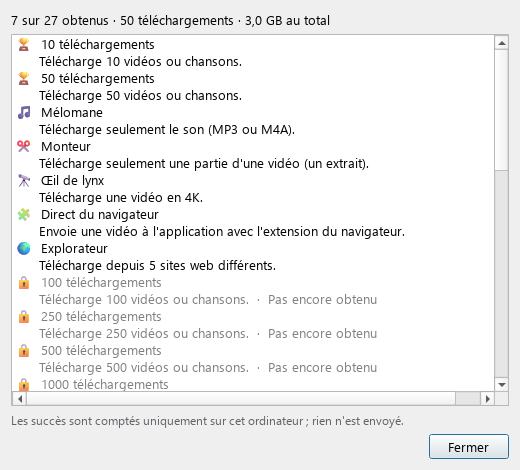
Votre collection

Un moment à célébrer

Une courte félicitation apparaît après un succès. Aucune fonction n'est bloquée.
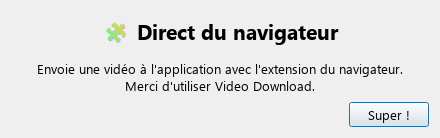
Un moment à célébrer

Les captures montrent un exemple de progression.

Extension pour le navigateur

Téléchargez ce qui est en lecture.

Lancez une vidéo, cliquez sur l'icône, c'est fait. Ou clic droit sur n'importe quel lien ou vidéo. L'application démarre toute seule si elle n'est pas ouverte.

  • Firefox : un clic, signée par Mozilla, se met à jour toute seule
  • Edge : un clic depuis les modules Edge ; Chrome : chargée une fois depuis le dossier de l'application
  • Les directs et les vidéos protégées par DRM ne sont pas téléchargés

Comment installer l'extension →

example-video-site.test/watch
Comment ça marche

Votre premier fichier en quelques minutes.

Installez une fois, puis copiez simplement des liens.

1

Installer

Pas besoin d'administrateur, rien d'autre n'est ajouté à votre ordinateur.

2

Ajouter un lien

Copiez un lien, cliquez sur « Coller » ou utilisez l'extension.

3

Télécharger

MP4 ou MP3, puis « Télécharger ». Le fichier vous attend dans le dossier Video Download.

Installation

Premier lancement, pas à pas.

L'application n'a pas encore de certificat payant, votre système demande donc une fois. Les mises à jour depuis l'application ne demandent rien.

Recommandé sous Windows 11 : Microsoft Store. Microsoft signe le paquet, Windows n'affiche donc pas d'avertissement SmartScreen et les mises à jour arrivent toutes seules.

Microsoft Store · Windows 11

Windows 10 ou sans Microsoft Store : le programme d'installation (.exe).

Windows peut afficher « Windows a protégé votre ordinateur ». Vérifiez que le fichier provient de ce site, puis cliquez sur Informations complémentaires et Exécuter quand même.

Télécharger pour Windows

Bêta Nouveau : Video Download pour Mac. Pour les Mac avec puce Apple (M1 ou plus récent) et macOS 13 ou plus récent. Il fonctionne, mais peu de personnes l'ont encore essayé : signalez ce qui ne marche pas.

La version Mac n'est pas encore signée par Apple, le premier lancement demande donc quelques clics de plus :

  1. Ouvrez le .dmg téléchargé et glissez Video Download dans Applications.
  2. Ouvrez l'app. macOS indique qu'il ne peut pas la vérifier : fermez le message (pas « Placer dans la corbeille »).
  3. Allez dans Réglages Système → Confidentialité et sécurité, faites défiler vers le bas, cliquez sur Ouvrir quand même et saisissez le mot de passe du Mac.
  4. Rouvrez l'app et confirmez Ouvrir. Cela n'est nécessaire qu'une fois.

Télécharger pour Mac (bêta)

Bêta Nouveau : Video Download pour Android. Pour les téléphones sous Android 10 ou plus récent. Partagez une vidéo depuis n'importe quelle application et choisissez la qualité. Ça fonctionne, mais peu de personnes l'ont encore essayé : signalez tout ce qui ne marche pas.

Télécharger pour Android (bêta)

L'application n'est pas sur Google Play, la première installation demande donc quelques touches de plus :

  1. Ouvrez le fichier téléchargé (Téléchargements ou la liste des téléchargements du navigateur).
  2. Si Android le demande, autorisez l'installation depuis votre navigateur : Paramètres → Autoriser cette source.
  3. Si Auto Blocker bloque l'installation sur un téléphone Samsung, désactivez-le seulement pour installer (Paramètres → Sécurité et confidentialité), puis réactivez-le.
  4. Si Google Play Protect signale une application inconnue, touchez Plus de détails → Installer quand même.
  5. Les nouvelles versions s'installent depuis l'application : Réglages → Rechercher des mises à jour.

Vous utilisez Obtainium ? Il installe l'application directement depuis GitHub et la tient à jour. Ajouter à Obtainium →

Guide : options pour développeurs →

Bêta Nouveau : Video Download pour Linux. Pour les PC 64 bits (x86_64) avec Ubuntu 22.04 ou plus récent, Linux Mint 21+, Debian 12+, Fedora 38+ ou similaire. Il fonctionne, mais peu de personnes l'ont encore essayé : signalez ce qui ne marche pas.

Un seul fichier, rien à installer :

  1. Téléchargez le fichier .AppImage et gardez-le dans le dossier de votre choix (par exemple votre dossier personnel).
  2. Autorisez son exécution : clic droit → Propriétés → Autoriser l'exécution du fichier comme un programme, ou dans un terminal chmod +x VideoDownload-linux-x86_64.AppImage.
  3. Double-cliquez pour le lancer. Les mises à jour remplacent le même fichier : inutile de le télécharger à nouveau.
  4. S'il ne démarre pas, installez FUSE (Ubuntu/Debian : sudo apt install fuse3) ou lancez-le avec --appimage-extract-and-run.
  5. L'extension du navigateur fonctionne avec Chrome, Edge et Firefox de votre distribution ou du site du navigateur ; les navigateurs installés en Flatpak ne peuvent pas encore se connecter à l'app.

Télécharger pour Linux (bêta)

Nouveautés

Meilleur chaque semaine.

La même liste que dans l'application (Aide → Nouveautés).

1.0.9 15.11.2026

  • Nouvel aspect de la fenêtre principale aux couleurs du site : la carte « En cours de téléchargement » montre la vidéo en cours, avec une grande barre, la vitesse, le temps restant et un graphique de vitesse ; en dessous, la file de ce qui suit.
  • Sous-titres à partir de la parole : si une vidéo n’a pas de sous-titres, le programme peut les créer à partir de la parole, sur ton ordinateur. Le modèle est téléchargé une fois (1,5 Go) et tu peux vérifier et corriger les sous-titres avant de les ajouter à l’image, car ils peuvent contenir des erreurs.
  • Sous-titres : nouvelle option « Incruster les sous-titres dans l’image » (ils font partie de l’image et s’affichent dans tous les lecteurs), et s’il n’y en a ni dans la langue du programme ni en anglais, ceux de la langue de la vidéo sont utilisés.
  • Protection contre les blocages : un lien ajouté pendant une pause affiche tout de suite l’attente restante, désactiver la protection met fin à la pause immédiatement, et quand un site demande de confirmer que tu n’es pas un robot à la lecture d’un lien, le lien attend et se télécharge tout seul.
  • Video Download est désormais un logiciel libre et open source (GNU GPL-3.0).
  • Android : nouveau réglage « Sous-titres avec la vidéo » — sous-titres dans la langue de l’application et en anglais avec chaque vidéo, comme sur l’ordinateur, et sous-titres incrustés dans l’image.

1.0.8 8.11.2026

  • Les Paramètres sur l’ordinateur ont un nouvel aspect : pages à gauche, et chaque option a une courte explication et un interrupteur.
  • L’extension du navigateur se connecte tout de suite au programme, même après un arrêt brutal du programme ou de l’ordinateur.

1.0.7 2.11.2026

  • Protection contre les blocages : quand tu télécharges beaucoup de vidéos d’affilée depuis le même grand site vidéo, l’application fait de courtes pauses pour que le site ne bloque pas temporairement les téléchargements. Désactivable dans les Paramètres.
  • Si un site bloque quand même, l’application attend et reprend toute seule — une carte affiche le compte à rebours, et tu peux « Reprendre maintenant » ou « Reprendre plus tard » ; les téléchargements non terminés sont proposés au prochain démarrage.
  • Nouveau : « Terminé : 50/50 vidéos » après une grande liste sans erreur, un bilan mensuel des téléchargements (uniquement des chiffres, calculés sur ton appareil) et le succès « Patient ».
  • Sur l’ordinateur, les Paramètres sont répartis en onglets. Les pauses, « Terminé : 50/50 », le bilan mensuel et le succès arrivent aussi sur Android.

Toutes les versions →

Gratuit, pour tous

L'application est gratuite.

Sans publicité, sans pistage et sans version « premium ». Si elle vous est utile, vous pouvez soutenir son développement librement. Une contribution ne débloque rien : l'application est la même pour tous.
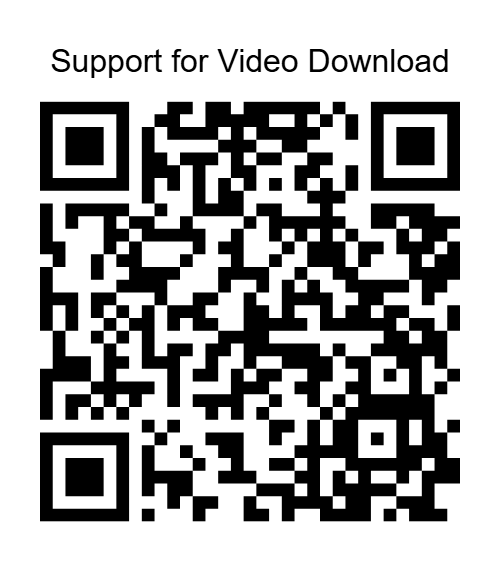
♥ Soutenir via PayPal Carte / Apple Pay Ko-fi
Code QR pour une contribution PayPalScannez avec l'appareil photo du téléphone
Aide

Des questions ?

Si quelque chose ne marche pas : dans l'application, Aide → Enregistrer un rapport de problème, puis signalez le problème. Les signalements sont publics : n'y mettez ni mots de passe ni données personnelles.

Des questions dans votre langue ? Demandez à la communauté sur Discord.

Rejoignez notre Discord

Une vidéo ne se télécharge soudain plus.

Les sites changent souvent. Aide → Mettre à jour le lecteur de sites (yt-dlp), puis réessayez. Si ça ne marche toujours pas, l'application propose la version nightly de yt-dlp avec les derniers correctifs.

Pourquoi les directs ne sont-ils pas téléchargés ?

Un direct n'a pas de fin, le téléchargement ne se terminerait donc jamais. Téléchargez-le une fois terminé, quand l'enregistrement est publié.

Qu'envoie l'application sur Internet ?

Seulement le nécessaire : le lien que vous téléchargez va vers ce site, et la recherche de mises à jour vers GitHub et PyPI. SponsorBlock n'est interrogé que si vous l'activez, et seulement avec 4 caractères d'un ID vidéo chiffré. Ni compte, ni statistiques, ni pistage.

Quelle différence avec les sites de téléchargement ?

Les sites de téléchargement font tout sur leur serveur : votre lien et votre adresse IP vont chez eux et chez des régies publicitaires, et vous le payez en pop-ups, faux boutons et souvent une qualité moindre. Video Download fonctionne sur votre propre ordinateur ou téléphone, sans pub ni compte, en qualité maximale, et vos liens ne vont qu'au site depuis lequel vous téléchargez.

Est-ce sûr ?

Le code est public sur GitHub, chaque programme d'installation a une somme SHA-256 et l'application n'installe que des mises à jour signées par nous, sous Windows, sur Mac, sous Linux et sur Android.

Guides : MP3, extraits, playlists, sous-titres →